
Cómo Editar PDF En Acrobat Reader: Insertar Imágenes Y Objetos
¿Alguna vez te has preguntado cómo editar un PDF en Acrobat Reader? Si bien puede que esto suene complicado, es realmente sencillo. Acrobat Reader nos permite emplear herramientas avanzadas para insertar imágenes y objetos a nuestros documentos en formato PDF.
Editar un PDF en Acrobat Reader puede ser la solución perfecta si necesitas añadir contenido a un documento sin perder la calidad de éste. Insertar imágenes y objetos te permitirá darle un toque más profesional a tus textos.
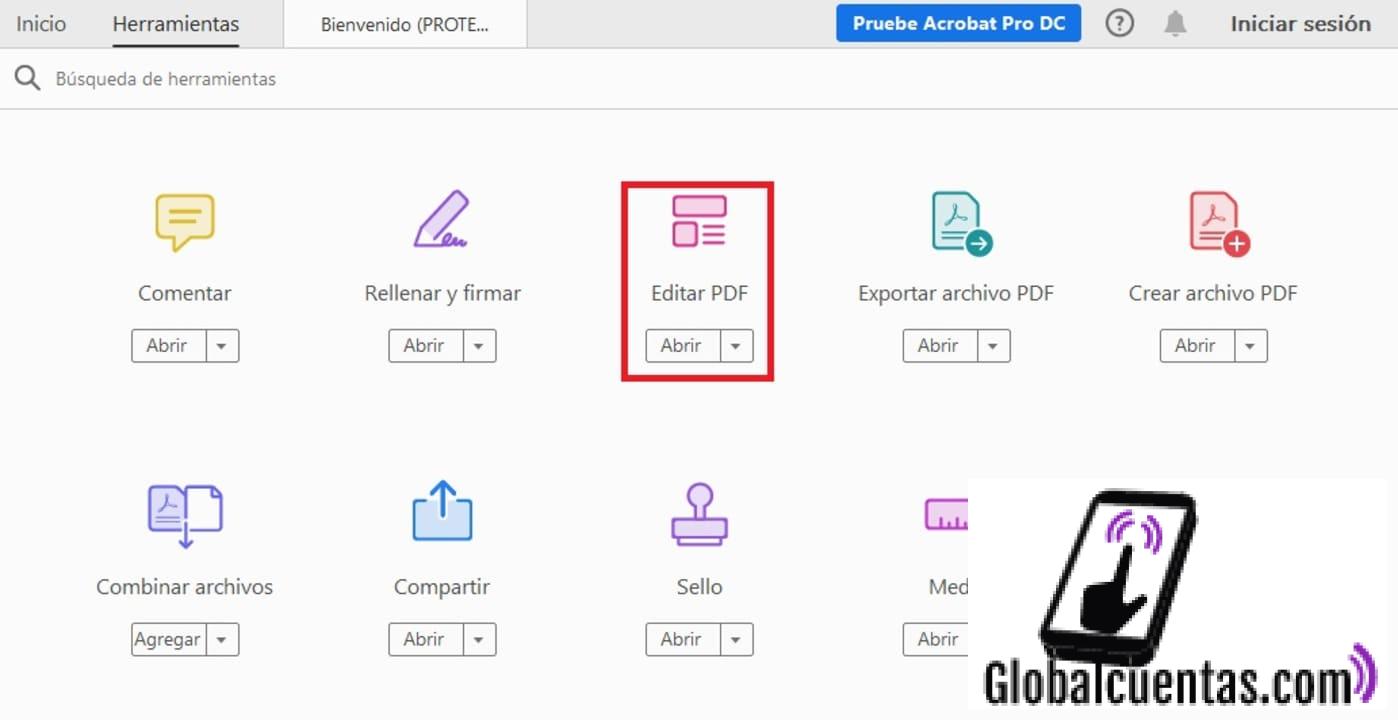
En este artículo vamos a mostrarte paso a paso cómo completar esta tarea utilizando Acrobat Reader. Te compartiremos una variedad de herramientas intuitivas y fáciles de usar que harán que tu trabajo sea mucho más sencillo.
Aprenderás a:
- Insertar imágenes.
- Incluir contenido desde un archivo externo.
- No te preocupes si tus habilidades con la tecnología son escasas, en este artículo encontrarás instrucciones paso a paso que te guiarán durante el proceso.
Conocerás los pasos que necesitas seguir para editar un PDF en Acrobat Reader de manera eficiente, para que así puedas destacar como un experto y termines la tarea con rapidez.
Además, comprobaremos los resultados para ver si queda de tu agrado. ¡Vamos allá!
[su_box title="Recomendado" style="bubbles" box_color="#ee3131" title_color="#fdf8fb"]
- Abre el documento PDF que deseas editar en Adobe Acrobat Reader.
- Haz clic en el botón "Herramientas" ubicado en la parte superior derecha de la ventana y luego selecciona "Comentar y compartir".
- Encontrarás el botón para "Insertar objeto o imagen" en la barra de herramientas de la izquierda. Dale clic al botón para abrir la ventana "Insertar Imagen".
- Haz clic en el botón "Buscar archivo" ubicado debajo de la sección "Ubicación del archivo" y luego selecciona la imagen que deseas insertar desde tu computadora o dispositivo.
- Una vez que hayas seleccionado la imagen, haz clic en el botón "Insertar" y la imagen será insertada en tu documento.
- Puedes hacer ajustes adicionales a la imagen como ajustar el tamaño, girar la imagen, etc. Usa los botones para realizar estos cambios.
- Cuando hayas terminado con todos los ajustes, haz clic en el botón "Aceptar" para guardar los cambios en tu documento PDF.[/su_box]
- Cómo insertar y modificar imágenes en archivos PDF con Adobe Acrobat
- Como EDITAR UN PDF de la manera mas FÁCIL posible 2021 | MODIFICAR UN PDF
- ¿Qué es Acrobat Reader?
- ¿Cómo insertar imágenes y objetos en un archivo PDF con Acrobat Reader?
- ¿Qué herramientas contiene Acrobat Reader para editar un PDF?
- ¿Qué más se puede hacer con Acrobat Reader aparte de la edición de PDF?
- ¿Cuáles son los requerimientos del sistema para ejecutar Acrobat Reader?
- ¿Cómo mejorar la apariencia de un PDF usando Acrobat Reader?
Cómo insertar y modificar imágenes en archivos PDF con Adobe Acrobat
Como EDITAR UN PDF de la manera mas FÁCIL posible 2021 | MODIFICAR UN PDF
¿Qué es Acrobat Reader?
Acrobat Reader es una aplicación gratuita desarrollada por la empresa Adobe, que permite la visualización y edición de diversos archivos digitales. Conocida popularmente como “PDF-reader”, esta herramienta se destaca por su facilidad para interactuar con diferentes contenidos digitales, con gran facilidad, rapidez y seguridad.
Los archivos que pueden ser visualizados con Acrobat Reader son aquellos que tienen el formato .pdf. Esta extensión es muy utilizada para el intercambio de documentos en internet. Acrobat Reader sirve para abrir estos contenidos, permitiendo incluso realizar anotaciones en los documentos, decodificar textos, agregar firmas electrónicas, etc.
Además, Acrobat Reader presenta opciones para comprimir el tamaño de los documentos PDF, convertir archivos a formatos conocidos, como Word o Excel, escanear contenidos para digitalizarlos, editar imágenes, entre otras cosas. Su interfaz intuitiva permite a los usuarios manejar la herramienta sin mayores complicaciones.
Adobe Acrobat Reader cuenta con versiones disponibles para Windows, Mac, Linux, iOS y Android. Su uso es prácticamente indispensable para la navegación por internet, ya que los archivos PDF suelen ser requeridos en muchos sitios web. Esto hace de Acrobat Reader una herramienta muy útil para el uso cotidiano.
¿Cómo insertar imágenes y objetos en un archivo PDF con Acrobat Reader?
La aplicación Acrobat Reader le permite insertar imágenes y objetos, como texto, marcadores y anotaciones en los documentos PDF. Al insertar imágenes y objetos dentro de los documentos PDF, se obtiene un mayor nivel de detalle y control sobre la información contenida en el mismo. Esta guía le explicará cómo utilizar los recursos de Acrobat Reader para insertar imágenes y objetos en un documento PDF.
Agregar imágenes. Para agregar imágenes a un documento PDF, primero abra el archivo PDF en la aplicación Acrobat Reader. En la barra de herramientas haga clic en el botón "Insertar", luego seleccione la opción "Imagen" para abrir el cuadro de diálogo "Agregar imagen". Aquí puede buscar la imagen deseada a través del explorador de archivos, luego haga clic en "Aceptar" para agregarla al documento.
Agregar objetos. Para agregar objetos a un documento PDF, haga clic en el botón "Herramientas" en la barra de herramientas y luego seleccione la opción "Agregar objetos". Una vez que se haya abierto el cuadro de diálogo, seleccione el objeto que desea insertar en el documento. A continuación, deberá seleccionar una ubicación específica para el objeto en el documento PDF. Finalmente, haga clic en "Aceptar" para guardar los cambios.
Con estos sencillos pasos podrá insertar imágenes y objetos en un documento PDF usando Acrobat Reader. Las posibilidades son casi ilimitadas, desde textos simples hasta gráficos y diagramas complejos. Los objetos insertados en un documento PDF también se pueden guardar, mover y eliminar. Entonces, ¡utiliza tus habilidades creativas e imagina lo que puedes lograr con Acrobat Reader!
¿Qué herramientas contiene Acrobat Reader para editar un PDF?
Adobe Acrobat Reader ofrece al usuario una gran cantidad de herramientas intuitivas, útiles e innovadoras para editar contenido en tus archivos PDF. Desde el editor básico hasta el avanzado, puedes agregar texto, imágenes, firmas digitales y cajas de comentarios para realizar correcciones de documentos de forma sencilla.
A continuación, detallamos las principales herramientas que ofrece Acrobat Reader para editar tus PDFs:
- Añadir texto: Esta herramienta permite insertar nuevas líneas de texto o modificar el existente directamente desde la interfaz del editor, permitiendo mantener el mismo formato de los documentos originales.
- Insertar imágenes: Esta herramienta ofrece la posibilidad de incrustar gráficos, logotipos y otros elementos visuales directamente en los documentos para potenciar la presentación de tu trabajo.
- Firmas digitales: Esta sección te da la posibilidad de añadir tus propias firmas digitales para acreditar legalmente la integridad del documento.
- Cajas de Comentarios: Mediante esta herramienta podrás realizar anotaciones en el documento para comunicarte con otros usuarios, sin la necesidad de editar el contenido. Estas anotaciones se encuentran en una capa diferente de edición, sin alterar el contenido principal.
Además de todas estas características, la nueva versión de Adobe Acrobat Reader trae consigo mejoras en la velocidad de edición, prácticos menús de herramientas flotantes e incluso la opción de ver el historial de edición para entender los cambios realizados.
¿Qué más se puede hacer con Acrobat Reader aparte de la edición de PDF?
Aparte de la edición de PDF, Acrobat Reader permite realizar muchas otras tareas como visualizar archivos PDF, firmar y compartir documentos electrónicamente, crear formularios interactivos y hasta llenarlos si los tienes disponibles. Estas herramientas se presentan incorporadas en el programa, dando al usuario una serie de beneficios para mejorar la productividad en sus trabajos.
Visualización de archivos PDF: El usuario puede ver los archivos PDF con diferentes tipos de vista, según sea su preferencia. Se pueden ver los documentos en el modo normal, en modo rotado, presentación de diapositivas, con estilos temáticos predefinidos y hasta con zoom para mejor visualización.
Firmar y compartir documentos electrónicamente: El usuario puede firmar los archivos PDF que desee usando una imagen o texto personalizado. Los archivos firmados se pueden guardar e incluso compartir de manera sencilla, enviándolos por correo electrónico directamente desde el programa.
Crear formularios interactivos: El programa ofrece herramientas útiles para crear formularios electrónicos interactivos, tales como campos de texto, listas desplegables, botones, casillas de verificación y otros elementos. Estos formularios se podrán guardar y compartir para su posterior edición.
Llenar y enviar formularios: Adicionalmente, el usuario podrá llenar formularios en formatos PDF con datos precargados y enviarlos directo desde el programa. Esta función es ideal para todos los procesos que requieran el llenado de formularios, donde el envío de datos se hará de forma rápida y segura.
En definitiva, los usuarios que hagan uso de Acrobat Reader tendrán, no solo la posibilidad de editar archivos PDF, sino también de visualizar y compartir archivos en formato PDF, crear y gestionar formularios electrónicos, así como llenarlos y enviarlos.
¿Cuáles son los requerimientos del sistema para ejecutar Acrobat Reader?
Acrobat Reader es el programa más popular y utilizado para visualizar y trabajar con documentos PDF de la actualidad. Requiere unos requerimientos básicos en el sistema para su óptima ejecución.
Los requisitos del sistema son los siguientes:
- Sistema operativo: Windows 10, 8.1, 7 SP1; macOS 10.14, 10.13, 10.12; Linux (se recomienda Ubuntu 18.04).
- Memoria RAM: al menos 2GB.
- Espacio en el disco duro: 3 GB necesarios para instalar Acrobat Reader.
- Compatible con el navegador: Internet Explorer 11; Chrome; Firefox.
- Procesador: Intel Pentium 4 o AMD Athlon 64 processor (1 GHz o superior).
- Resolución de pantalla: 1024 x 768 o superior.
Además se sugiere tener instaladas las últimas versiones de todos los complementos de Adobe para mejorar el funcionamiento de Acrobat Reader.
¿Cómo mejorar la apariencia de un PDF usando Acrobat Reader?
En la era digital en que nos encontramos, muchas personas tienen que trabajar con documentos PDF, ya sea para presentaciones profesionales, informes, proyectos académicos, etc. Para estas situaciones, la apariencia de los archivos es clave para transmitir una imagen profesional, y es aquí donde Acrobat Reader puede ayudar.
La suite gráfica de Adobe cuenta con una variedad de herramientas para mejorar la apariencia de los documentos en formato .pdf, tales como:
-
- Herramientas de edición: Como reconocimiento óptico de caracteres (OCR) y editar texto e imágenes, funciones para borrar objetos no deseados, agregar marcas de agua, marcos y alas, etc.
Lápiz y otras herramientas de dibujo: Herramientas intuitivas para dibujar, destacar elementos importantes, escribir notas, etiquetas, etc.
- Herramientas de formularios: Crear formularios rellenables, adjuntar firmas digitales, etc.
- Firmas digitales: Crear firmas digitales seguras, certificadas y validadas.
- Herramientas de seguridad: Forzar la aplicación de contraseñas en archivos sensibles, prevenir la extracción de contenido y la edición de los mismos.
- Herramientas de compartición: Compartir documentos online y recolectar firmas en línea.
Estas herramientas ofrecen la flexibilidad y usabilidad necesaria para manipular todos los elementos gráficos del documento a fin de mejorar su apariencia. Además, algunas de ellas permiten selección por capas, permitiendo así una mayor manipulación de los elementos gráficos por separado.
Para utilizar Acrobat Reader, primero hay que descargar e instalar el programa. Una vez hecho esto, se abrirá una ventana que nos dejará abrir el documento y trabajar con el. Desde aquí, se pueden activar las herramientas disponibles para editar, e incluso guardar los cambios hechos en el documento.
Con estas herramientas, podremos realizar tareas como cambiar el color y el grosor de los bordes, la fuente y tamaño de letra, el color de fondo, añadir marcas de agua y algunas animaciones. También se pueden rotar, mover, agregar o eliminar objetos o texto dentro del archivo, para así ajustarlo a la necesidad del usuario.
En la parte inferior izquierda de la ventana, se encuentran las opciones de vista, las cuales permiten ajustar los detalles de la imagen del documento; como zoom, cambio de orientación, modo pantalla completa, presentación en espejo, navegación entre páginas, etc.
Además, para mayor facilidad, el programa permite añadir notas, guardar los cambios hechos y compartirlos en diferentes plataformas. Esto permite que los documentos puedan ser visualizados por personas de todo el mundo sin perder calidad y con excelente aspecto.
Es importante tener presente que para aprovechar al máximo las herramientas de Acrobat Reader, es necesario contar con una versión actualizada del software. Esto es debido a que a medida que se vayan produciendo nuevas versiones, van apareciendo nuevas funciones o características para mejorar la apariencia de los documentos PDF.
Al hacer uso de las herramientas de Adobe Acrobat Reader, con un poco de creatividad y práctica, nuestros documentos se verán mucho mejor y más profesionales.
Deja una respuesta
Te Puede Interesar